
mlegitymacje
Uczeń po uzyskaniu legitymacji szkolnej papierowej lub plastikowej może dodać ją do swojej aplikacji mObywatel Junior. W tym celu należy zalogować się do Zintegrowanej Platformy Edukacyjnej i pozyskać stamtąd kod QR, który następnie należy wgrać do aplikacji mObywatel Junior. W celu uzyskania mLegitymacji, należy wysłać wiadomość mailową na adres: mlegitymacje@wci.pl zgodnie z poniższym wzorem. W odpowiedzi zostaną przesłane dane do logowania do ZPE i pobrania kodu QR. Czas realizacji 7 dni.
— wzór —
Temat wiadomości
[nazwisko] [imię], [placówka: Strzałkowskiego/Estkowskiego/Suchy
Las/Pobiedziska] np. Kowalski Jan, Estkowskiego
Treść wiadomości
Imię:
Drugie imię:
Nazwisko:
PESEL:
Legitymacja: papierowa/plastikowa (wybrać odpowiednie)
Nr legitymacji:
Data wydania wersji papierowej/plastikowej: rrrr-mm-dd
— koniec wzoru —
Do wiadomości należy załączyć odpowiednio zatytułowane zdjęcie w formacie jpeg lub jpg o wielkości max 5 MB.
Prawidłowy tytuł zdjęcia: [klasa] [nazwisko] [imię] np. 2a_Kowalski_Jan
Jeżeli nie posiadacie zdjęcia paszportowego w wersji cyfrowej, to możecie zrobić je w warunkach domowych, korzystając z poniższej aplikacji.
Jeżeli nie posiadacie zdjęcia paszportowego w wersji cyfrowej, to możecie zrobić je w warunkach domowych, korzystając z poniższej aplikacji.
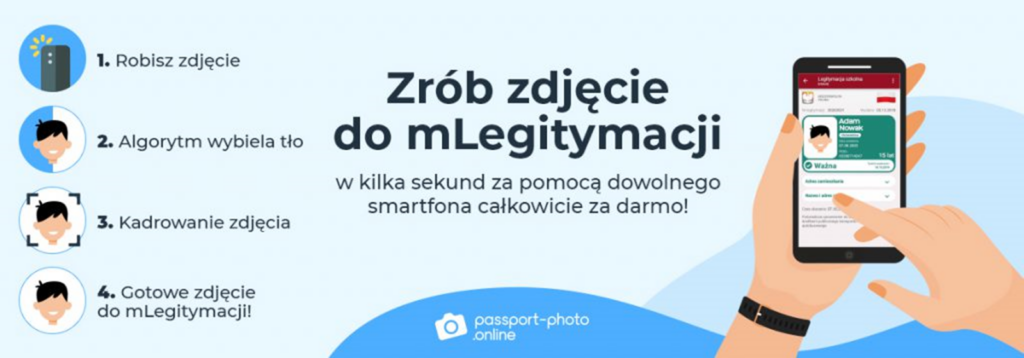
Zdjęcie do mLegitymacji można uzyskać przy pomocy Bezpłatnego Generatora. Mogą z niego skorzystać wszyscy uczniowie uczęszczający do szkoły biorącej udział w programie mLegitymacja.
Jesteś ciekaw, jak działa Bezpłatny Generator do zdjęć? Jest to nowoczesne narzędzie, które pozwala przygotować zdjęcia spełniające kryteria fotografii do mLegitymacji. Działanie kreatora jest oparte na sztucznej inteligencji, która automatycznie usuwa tło ze zdjęcia, a następnie zamienia je na białe. Oprócz tego, generator dobiera odpowiednią wagę oraz rozmiar fotografii.
Fotografia do mLegitymacji powinna spełnić kilka wymogów. Warto pamiętać o:
- wzroku zwróconym na wprost (najlepiej patrzeć wprost do obiektywu),
- równomiernym oświetleniu twarzy,
- zamkniętych ustach,
- równo ustawionej twarzy ‒ nie można jej przechylać na boki,
- zdjęciu różnego rodzaju nakryć głowy.
Obsługa Bezpłatnego Kreatora do zdjęć nie wymaga posiadania specjalnych umiejętności, dlatego każdy z pewnością poradzi sobie z przygotowaniem zdjęcia do mLegitymacji. Co trzeba zrobić, by wykonać taką fotografię?
- Uruchom przeglądarkę internetową w swoim telefonie.
- Wejdź na stronę Bezpłatnego Kreatora do zdjęć poprzez link https://passport-photo.online/pl/zdjecie-do-mlegitymacji.
- Wybierz fotografię ze swojego smartfona lub kliknij przycisk “zrób zdjęcie” w celu wykonania nowego zdjęcia.
- Pobierz przygotowaną fotografię.
- Wykorzystaj ją do zdjęcia w Twojej mLegitymacji.
Wykonanie zdjęcia przy pomocy Bezpłatnego Kreatora jest znacznie łatwiejsze, niż kiedykolwiek wcześniej, bo nie musisz nawet wychodzić z domu! Cały proces przebiega bardzo sprawnie i nie trwa dłużej niż minutę!
Bezpłatny Generator zdjęć do mLegitymacji możesz znaleźć pod adresem:https://passport-photo.online/pl/zdjecie-do-mlegitymacji

Kontakt
Publiczne Liceum Ogólnokształcące im. Romka Strzałkowskiego
ul. Romka Strzałkowskiego 5/7, 60-854 Poznań
kom. +48 787 895 820
kom. +48 602 625 518
e-mail: liceum@romeklo.pl
- Polityka dostępności
- RODO
- Ochrona małoletnich
- Sygnaliści